VirtualBoxについて
目次
本ドキュメント内で実行するようなコマンドなどを試せる環境としてVirtualBoxを紹介します。
VirtualBoxとは
VirtualBoxとは仮想化ソフトウェアの一つでOracle社により開発され、無料でリリースされています。
仮想化については仮想化とはを参照ください。
インストール
(公式ダウンロード)(https://www.virtualbox.org/wiki/Downloads)からインストーラーをダウンロードしてインストールしてください。
ホストがLinuxの場合は各distributionのパッケージ管理からインストールできる場合もあります。 ただLinux on Linuxになる場合はカーネルモジュールなどの関連である程度の操作が必要になることがあります。
Examples
bashsudo pacman -Syu virtualbox
以下のブログなどによる解決が望めます。 Ubuntu Linux 上の VirtualBox で Kernel driver not installed エラー Qiita
セットアップ
VirtualBoxにおける仮想環境のセットアップには幾つかの手法があり、isoなどのイメージファイルからインストールを行う場合と、vdiなどのセットアップ済みのVirtulBoxの環境のアーカイブを用いて手元でまた再現するなどの手法があります。
isoファイルとはLinuxの入ったディスクの1つのファイルにしたようなもので、多くのディストリビューションはこのフォーマットでインストーラーなどを同梱して配布しています。本来はisoファイルにインストールされているディスクイメージをUSBからbootできる形にして、PCにインストールしますが、今回は仮想環境を用意してそこにインストールをする形になります。
isoファイルからのインストール
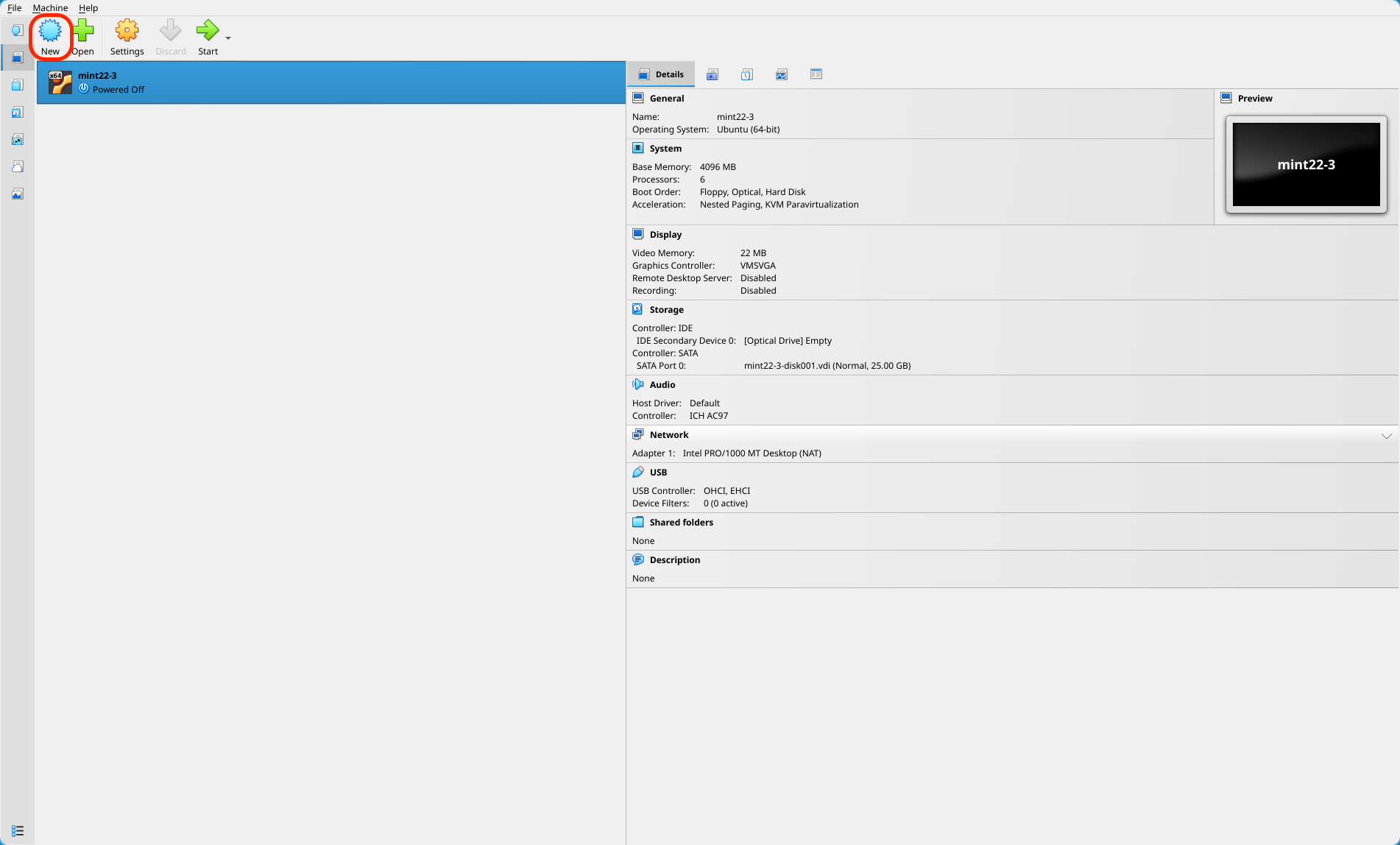
まず左上の青いボタンから仮想マシンを作成します。
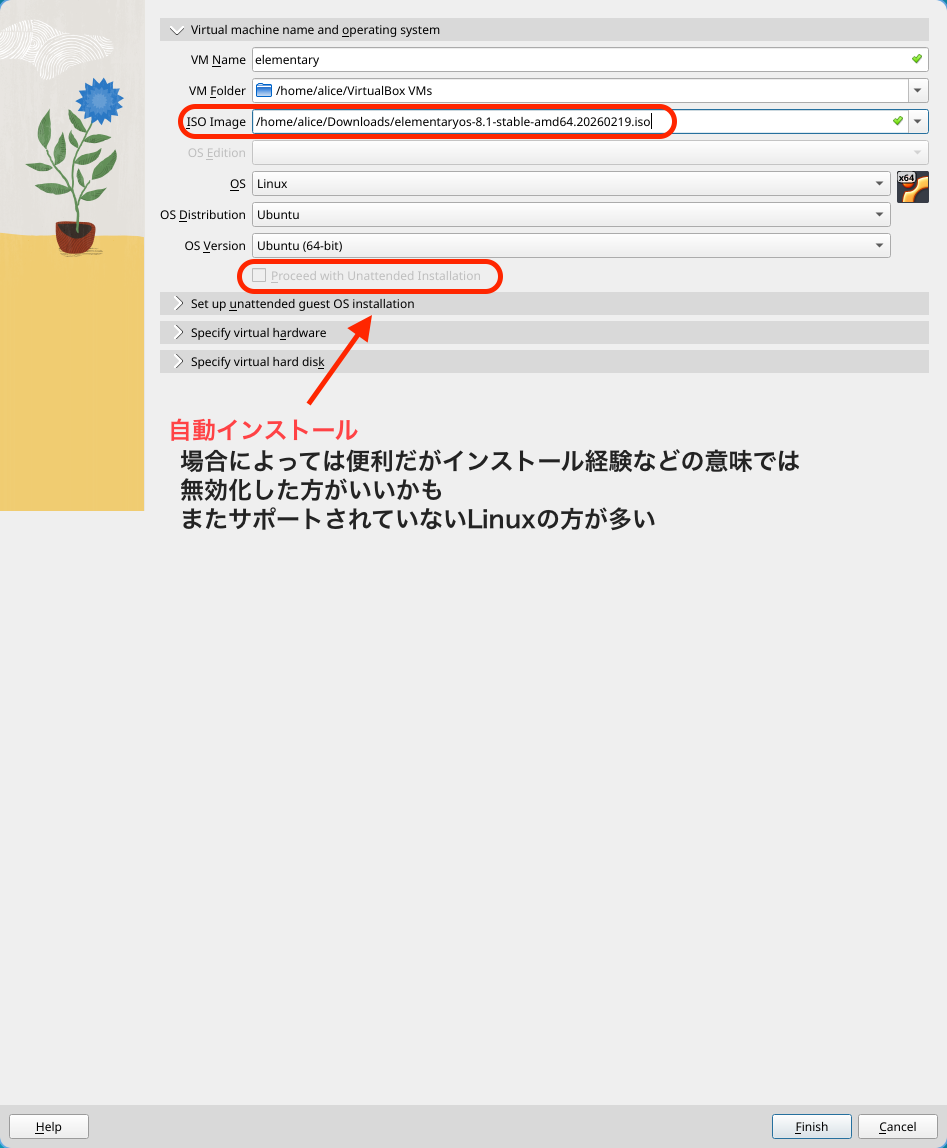
次にマシンの名前とISOファイルを場所を指定。
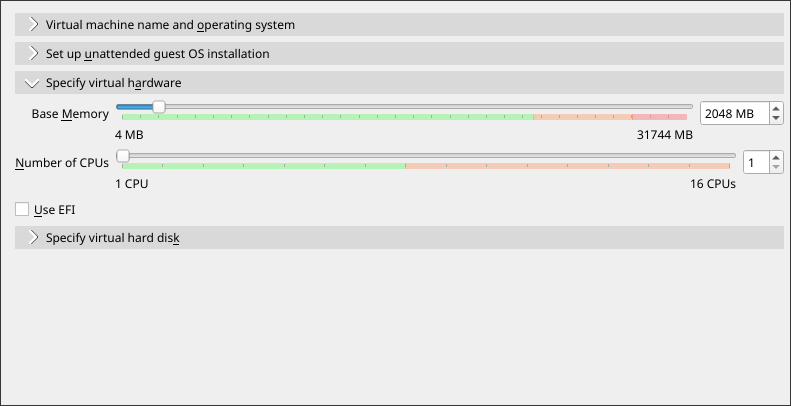
メモリーサイズやCPUのコア数などのマシンのスペック設定する。
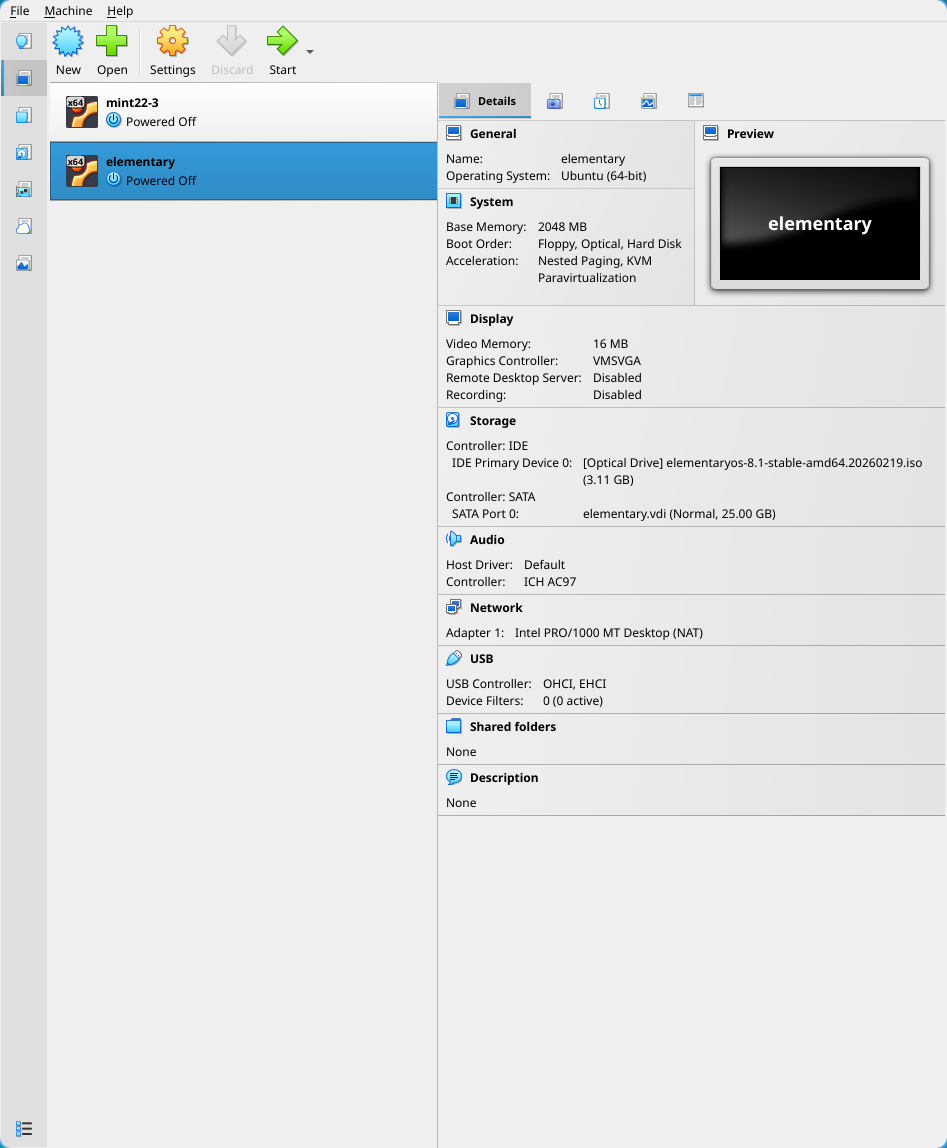
スタートボタンでマシンの電源を入れます。
この後は各ディストリビューションの起動指示に従ってインストールを行います。各ディストリビューションごとにインストール手順は異なるため、ここで詳らかには紹介しません。最近はGUIでのインストールが多いため割とやりやすいと思います。
セットップ済みvdiのサークル配布について
VirtualBoxでそのまま仮想化されたセットアップ済みのLinuxの環境をサークルで配布しています。
以下に共有からのREADMEを引用します。
仮想環境を構築できるオープンソースソフトウェア(OSS)VirtualBox用のLinuxディストリビューション導入済みイメージです。気になるフォルダをダウンロードして使ってください。
VirtualBoxのインストールは調べれば出てくるのでやってみてね! (わからなかったら聞いてくれればサポートします)
- フォルダごとダウンロードし、好きな場所に置く
- VirtualBoxを起動し、「追加」ボタンをクリック
- ダウンロードしたフォルダ内の「***.vbox」という名前のファイルを選択
- メインメニューにマシンが表示されるので「起動」をクリック
ラインナップ
- LinuxMint (Cinnamon版)
- 親しみやすい画面表示を備えた安定性の高いLinux
- とにかく軽くて特にVirtualBox向けにオススメ!
- 初心者にも優しいUbuntuベースでパッケージマネージャーはapt
- ZorinOS
- 高いWindowsアプリ互換とWindowsライクな操作感がウリ!
- どうやらMac風のレイアウトも用意されているらしい...
- 初心者にも優しいUbuntuベースでパッケージマネージャーはapt
- ElementryOS
- Macライクの画面表示で洗練されたUIがウリ!
- こだわりの独自実装デスクトップが気になるなら触ってみよう!
- 初心者にも優しいUbuntuベースでパッケージマネージャーはapt
- Mageia (KDE版)
- 美しい画面表示で根強い人気
- aptやDebian/Ubuntu以外も触ってみたいならオススメ!
- パッケージマネージャーはrpm
構成
- CPU
- 4コア
- RAM
- 4096MB
- ストレージ
- 30GB
- パッケージ
- vi / vim
- neovim
- python3
- C / C++
- fastfetch or neofetch (マシン詳細表示)
- ターミナル用フォント (Cascadia Code NF)
- VirtualBox Guest Additions (クリップボード共有のみ設定済み)